Як встановлювати моди в іграх Paradox Interactive: Steam Workshop, Paradox Mods і лаунчер
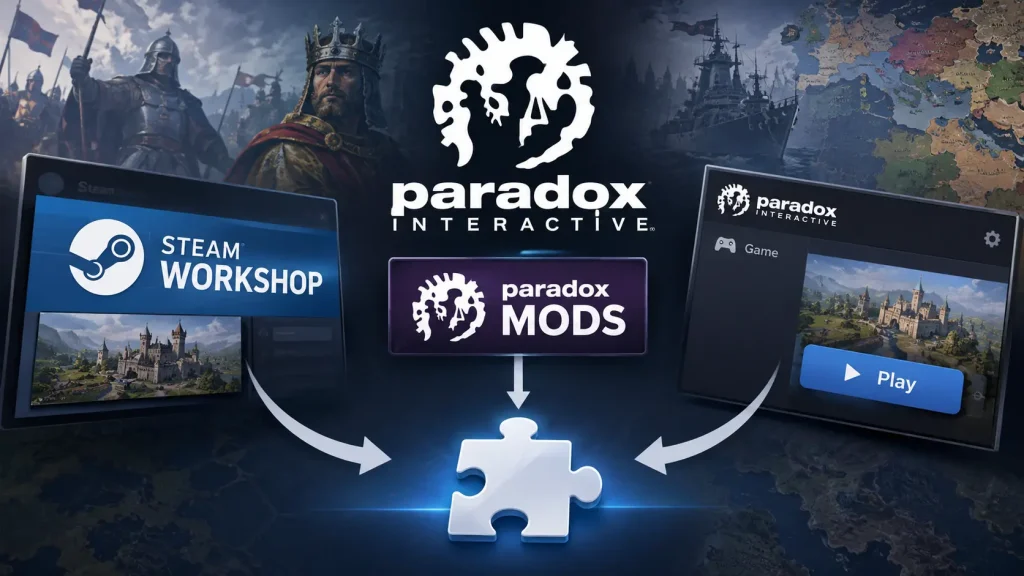
Моди давно стали звичною частиною ігор Paradox Interactive. Одні змінюють інтерфейс, інші додають події, карти й механіки, а деякі так переробляють гру, що від початкової версії залишається хіба знайома назва. Та перш ніж їх спробувати, модифікації потрібно встановити й увімкнути, і саме тут у новачків виникає найбільше питань: де шукати моди, чим Steam Workshop відрізняється від Paradox Mods і чому після підписки мод іноді не з’являється в грі. Розберімося по черзі.
Коротко: підпишіться на мод у Steam Workshop або додайте його через Paradox Mods, відкрийте Paradox Launcher, увімкніть мод у потрібному Playset і лише тоді запускайте гру.
Де шукати моди для ігор Paradox
Найчастіше модифікації шукають на двох майданчиках: Steam Workshop і Paradox Mods.
Steam Workshop — найзручніший варіант для тих, хто купив гру в Steam. Знайшли мод, натиснули «Підписатися», і Steam сам завантажить файли. Оновлення зазвичай теж приходять через платформу, тож шукати нову версію вручну не доведеться.
Paradox Mods — окремий каталог модифікацій від Paradox Interactive. Він підтримує не всі ігри компанії, але для тих, що в ньому є, це зручна альтернатива Workshop. Особливо він корисний гравцям, які купили гру не в Steam. Для роботи потрібен обліковий запис Paradox.
Є й моди, які автори публікують на GitHub чи інших сайтах. Їх іноді доводиться встановлювати вручну (про це нижче). Але якщо ви тільки починаєте, спершу шукайте потрібний мод на одному з двох основних майданчиків.
Не кожна гра Paradox підтримує обидва способи: усе залежить від конкретної гри та магазину, де ви її придбали. Перелік підтримуваних ігор змінюється, тому перед завантаженням перевірте, який майданчик використовують автори модів саме для вашої гри.
Як встановити мод через Steam Workshop
Це найпростіший спосіб: у більшості випадків нічого не потрібно розпаковувати чи копіювати в папки гри.
- Відкрийте Steam і перейдіть на сторінку гри у вашій бібліотеці.
- Знайдіть розділ Steam Workshop. Якщо вкладки немає, відкрийте майстерню зі сторінки гри в магазині Steam.
- Виберіть мод і прочитайте його опис.
- Натисніть «Підписатися» (Subscribe).
- Дочекайтеся завершення завантаження. Його стан видно в розділі завантажень Steam.
- Запустіть гру через Steam.
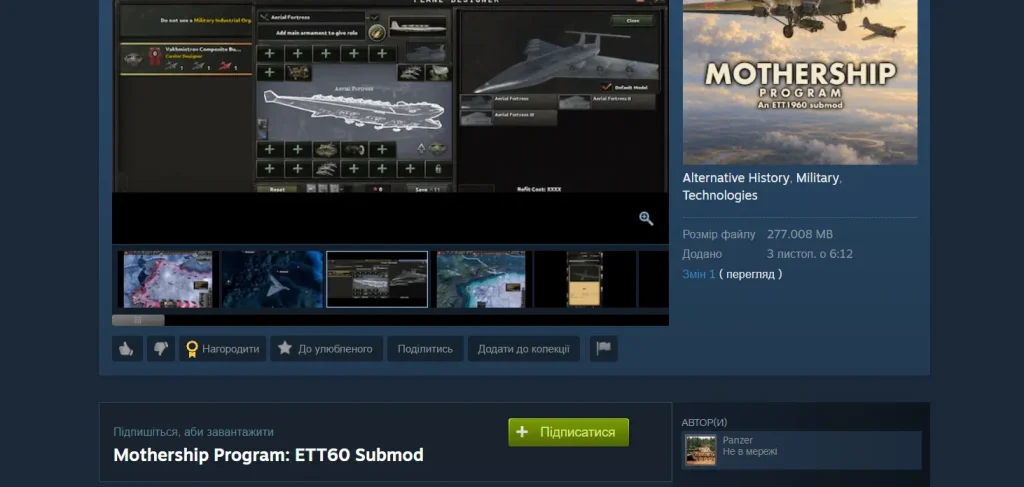
Після запуску відкриється Paradox Launcher. Сама підписка ще не означає, що мод активний. Перейдіть у розділ Playsets, виберіть потрібний набір і перевірте список модів. Новий мод потрібно ввімкнути перемикачем. Якщо набору ще немає, створіть його й додайте потрібний контент.
Обов’язково прочитайте опис мода. Іноді для його роботи потрібні інші моди або певні DLC. Якщо пропустити залежність, гра може запуститися без частини функцій або взагалі відмовитися завантажувати контент.
У різних іграх меню трохи відрізняється. У деяких старіших проєктах моди вмикаються не через Playsets, а через внутрішній менеджер контенту. Принцип той самий: Steam завантажує файли, а гра чи лаунчер відповідає за їх активацію.
Як встановити мод через Paradox Mods
Якщо ваша гра підтримує Paradox Mods, мод можна завантажити без Steam Workshop.
- Відкрийте сайт Paradox Mods.
- Увійдіть у свій обліковий запис Paradox або створіть новий.
- Виберіть гру, для якої шукаєте мод.
- Відкрийте сторінку потрібного мода й перегляньте опис.
- Скористайтеся кнопкою додавання або підписки на актуальну версію.
- Запустіть гру та перевірте, чи з’явився мод у лаунчері або внутрішньому менеджері контенту.
Назви кнопок і розташування елементів можуть змінюватися залежно від гри та оновлень майданчика, але схема незмінна: ви додаєте мод до свого облікового запису, чекаєте на завантаження й активуєте його перед запуском.
Якщо мод не з’явився одразу, не поспішайте завантажувати його повторно. Закрийте гру й лаунчер, переконайтеся, що завантаження завершилося, і запустіть усе ще раз. Також перевірте, що ви ввійшли в потрібний обліковий запис Paradox.
Що таке Playsets і як ними користуватися
Playset — це набір модів, підготовлений для певного проходження. Наприклад, в одному наборі можна залишити лише зміни інтерфейсу, а в іншому зібрати масштабну переробку гри. Перемикатися між наборами зручніше, ніж щоразу вручну вмикати й вимикати моди.
У Paradox Launcher можна створити кілька Playsets, дати їм зрозумілі назви й вибирати потрібний перед запуском. Один набір залишіть для звичайної гри, інший — для експериментів.
Порядок завантаження
Деякі моди змінюють ті самі механіки чи файли й тому можуть конфліктувати. У такому разі важливо, який мод має пріоритет. У Playset порядок задається положенням у списку: моди можна перетягувати мишею вгору чи вниз. Як правило, мод, розташований нижче, перезаписує зміни тих, що вище, але точні правила залежать від гри й конкретних модів.
Тому не переставляйте моди навмання. Спершу прочитайте рекомендації автора: автори великих модів зазвичай вказують, з чим їх можна поєднувати та де вони мають стояти в списку. Якщо гра почала вилітати або поводиться дивно, вимкніть підозрілі моди й перевірте запуск без них.
Як встановити мод вручну
Не всі автори публікують моди у Steam Workshop чи Paradox Mods. Іноді доступний лише архів із файлами, наприклад на GitHub. Тоді встановлювати мод доведеться самостійно.
Передусім прочитайте інструкцію автора: вимоги до структури файлів можуть відрізнятися. Але для більшості сучасних ігор Paradox діє однакова логіка. Мод складається з файлу .mod (дескриптора) і однойменної папки з вмістом. Обидва елементи потрібно покласти в папку mod у користувацькому каталозі гри.
Де лежить папка mod
На Windows за замовчуванням це:
Документи\Paradox Interactive\<назва гри>\mod
Приклади для популярних ігор:
| Гра | Типовий шлях (Windows) |
|---|---|
| Crusader Kings III | Документи\Paradox Interactive\Crusader Kings III\mod |
| Europa Universalis IV | Документи\Paradox Interactive\Europa Universalis IV\mod |
| Stellaris | Документи\Paradox Interactive\Stellaris\mod |
| Hearts of Iron IV | Документи\Paradox Interactive\Hearts of Iron IV\mod |
Якщо папки mod немає, її можна створити вручну. Розташування користувацького каталогу залежить від системи й налаштувань, тому на Linux і macOS шлях буде іншим: уточніть його в документації гри чи в опису мода.
Покрокова інструкція
- Завантажте архів із модом.
- Перевірте, чи він підходить для вашої гри та її версії.
- Розпакуйте архів. Усередині має бути файл
назва_мода.modі папка з вмістом. - Скопіюйте обидва елементи в папку
modвашої гри. Не копіюйте архів у кореневу папку гри. - Запустіть лаунчер і перевірте, чи з’явився мод у списку.
- Увімкніть його в Playset або у внутрішньому менеджері модів.
⚠️ Якщо автор передбачив окремий інсталятор чи інший спосіб встановлення, дотримуйтеся його інструкції. Краще витратити хвилину на опис, ніж потім шукати, куди зник мод.
Чому моди не працюють або не відображаються
Навіть після правильного встановлення мод може не з’явитися в лаунчері або заважати запуску гри. Найчастіше причина одна з таких.
Несумісність із версією гри. Після великих оновлень старі моди нерідко перестають працювати. Перевірте, для якої версії створено мод і чи оновлював його автор після останнього патча. Якщо ні, залишається дочекатися оновлення або, за можливості, запустити гру на сумісній старішій версії.
Відсутні залежності. В описі можуть бути вказані інші моди чи DLC, без яких цей мод не працюватиме. Переконайтеся, що все потрібне встановлено.
Конфлікт між модами. Два моди можуть змінювати одні й ті самі елементи гри. Вимкніть усі моди й запустіть гру. Якщо вона працює нормально, вмикайте моди по одному або невеликими групами, так буде простіше знайти причину.
Мод завантажений, але не активований. Підписка у Workshop чи додавання через Paradox Mods не завжди вмикає мод автоматично. Перевірте активний Playset і перемикач біля потрібного мода.
Лаунчер не бачить файли. Перезапустіть Steam, лаунчер і гру та переконайтеся, що завантаження завершилося. У Windows доступ до папок іноді блокує антивірус або захист від програм-вимагачів. Перевірте, чи не заблоковано файли гри чи лаунчера, і за потреби додайте їх до списку дозволених.
Якщо проблему не вдається розв’язати, зазирніть на сторінку підтримки Paradox Interactive або на форум і сторінку мода: часто автор чи інші гравці вже описали схожий випадок.
Моди й досягнення
Варто знати наперед: у більшості ігор Paradox увімкнені моди вимикають досягнення Steam, зокрема ті, що потребують режиму Ironman. Якщо ви полюєте за ачівками, пройдіть їх у Playset без модів. Правила можуть відрізнятися залежно від гри, тому уточнюйте їх у довідці чи на форумі саме вашої гри.
Як вимкнути або видалити мод
Щоб тимчасово вимкнути мод, відкрийте потрібний Playset у лаунчері та вимкніть його перемикач. Файли можуть залишитися на диску, це нормально: коли мод знову знадобиться, його можна буде активувати.
Якщо мод більше не потрібен, видаліть його з набору й відпишіться на майданчику, через який ви його завантажили. У Steam Workshop відкрийте сторінку мода й натисніть «Відписатися». У Paradox Mods знайдіть свої підписки в обліковому записі й приберіть непотрібний контент.
Моди, встановлені вручну, доведеться видаляти окремо: знайдіть файл .mod і однойменну папку в каталозі mod та приберіть лише їх. Не видаляйте навмання цілі папки гри.
💾 Перед встановленням великих модів зробіть копію важливих збережень. Особливо це стосується тотальних переробок, що змінюють основні механіки: якщо мод зламається після оновлення, старе проходження не завжди вдасться продовжити.
Підсумок
Встановлення модів для ігор Paradox зазвичай не потребує особливих навичок. Перед запуском пройдіться за коротким чекліст.
- Мод сумісний із версією вашої гри.
- Встановлено всі потрібні залежності та DLC.
- Мод завантажено через Steam Workshop, Paradox Mods або вручну в папку
mod. - Мод увімкнено в активному Playset.
- Порядок завантаження відповідає рекомендаціям автора.
- Збереження, які вам дорогі, скопійовано.
Найбільше клопоту зазвичай створюють не самі моди, а несумісність із версією гри та конфлікти між ними. Тому не підключайте одразу цілу колекцію: почніть з одного-двох модів, перевірте, як вони працюють, і поступово додавайте решту. Так набагато легше зрозуміти, що пішло не так, коли гра раптом вирішить вередувати.
Тактичне обговорення